 Informations pour les Administrateurs Système
Lorsque les utilisateurs se connectent à Axiell Go, les autorisations attribuées à leur compte s’appliquent. Les autorisations déterminent les enregistrements et les modules auxquels les utilisateurs peuvent accéder, ainsi que les fonctionnalités et les opérations qui sont à leur disposition.
Les autorisations des utilisateurs sont définies dans le module Registre du client de bureau EMu.
OpenID Connect (OIDC)
L’option OpenID Connect (OIDC) pour authentifier l’accès à Axiell Go a été introduite avec Axiell Go version 10. Le protocole OIDC permet à une application de déléguer l’authentification à un prestataire d’identité externe. Le prestataire d’identité se charge de la confirmation de vos informations d’identification dans un navigateur Web et autorise EMu, via un mécanisme sécurisé, à accéder aux informations de base du profil telles que le nom ou l’adresse électronique.
Plus de détails ici.
Axiell Go est une interface basée sur un navigateur pour le Système de gestion des collections (SGC) EMu, conçue pour offrir un accès simplifié aux utilisateurs effectuant des tâches essentielles telles que l’insertion, l’édition, l’affichage et la suppression d’enregistrements. Dans sa forme précédente, Axiell Go proposait des flux de travail axés sur les tâches assez basiques grâce à des Vues d’enregistrement personnalisées, soutenant certaines activités de gestion des collections. Avec la version 10, Axiell Go offre une expérience plus familière aux utilisateurs d’EMu, offrant essentiellement un accès à toutes les données (sous réserve d’autorisations), mais pas à la gamme complète des fonctionnalités disponibles dans le client de bureau EMu. Toutes les activités (recherche, ajout et modification d’enregistrements) sont présentées dans des espaces de travail (à l’instar des onglets d’un navigateur web) et plusieurs activités peuvent être gérées simultanément en passant d’un espace de travail à l’autre.
Pour commencer à travailler avec Axiell Go :
Se connecter à Axiell Go
Note: Pour accéder à l’installation d’Axiell Go de votre institution, vous aurez besoin de son URL (adresse Web) et d’un compte utilisateur. Votre Administrateur système peut vous fournir les deux.
- Avec n’importe quel navigateur web compatible, accédez à l’installation d’Axiell Go de votre institution.
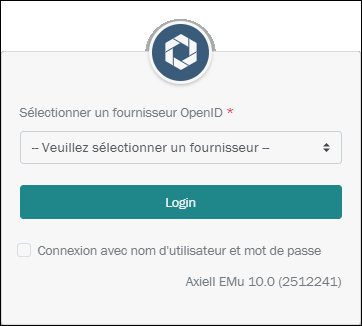
Si votre organisation a mis en place l’authentification OpenID Connect (OIDC), la boîte de dialogue Connexion ressemblera à ceci :
 Axiell Go et OpenID
Le protocole OpenID Connect (OIDC) permet à Axiell Go de déléguer l’authentification à un fournisseur d’identité externe. Le fournisseur d’identité se charge de la confirmation de vos informations d’identification dans un navigateur Web et autorise ensuite Axiell Go à permettre l’accès à certaines informations de base du profil.
Si un seul fournisseur OpenID est disponible, il sera présélectionné dans le formulaire ; si plus d’un fournisseur est disponible, sélectionnez un fournisseur dans la liste déroulante :
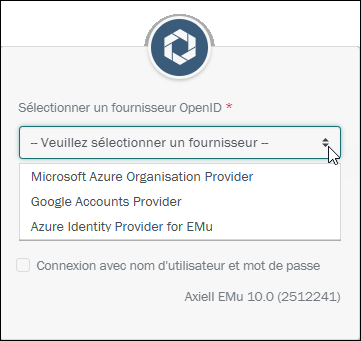
puis sélectionnez le bouton Login.
La page vous redirigera vers la page de connexion du fournisseur sélectionné (Google dans cet exemple) :
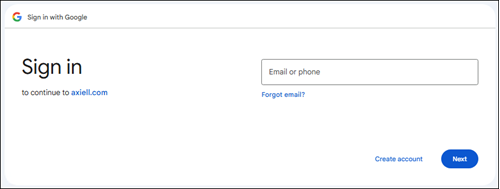
Saisissez les identifiants requis pour vous authentifier, puis vous serez redirigé vers le tableau de bord d’Axiell Go.
Pour vous connecter à Axiell Go à l’aide de votre nom d’utilisateur et de votre mot de passe EMu, cochez la case Connexion avec Connexion avec nom d’utilisateur et mot de passe :
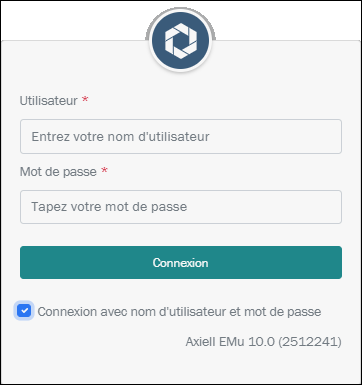
Conseil : Si OIDC n’est pas configuré pour votre implémentation d’Axiell Go, un formulaire de connexion vous demandant votre nom d’utilisateur et votre mot de passe EMu s’affichera par défaut.
Si OIDC n’est pas disponible, saisissez votre nom d’utilisateur et votre mot de passe dans la fenêtre de Connexion (qui ressemblera à ceci) :
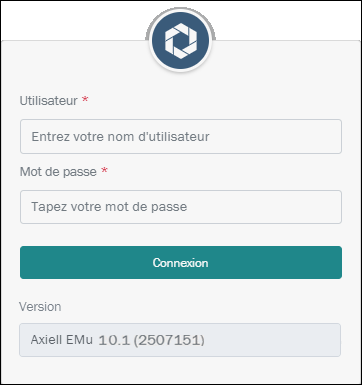
Conseil : Axiell Go utilise le même nom d’utilisateur et le même mot de passe qu’EMu. Si vous n’avez pas de compte EMu, demandez à votre Administrateur système de créer un compte pour vous.
Lorsque vous vous connectez à Axiell Go, les autorisations attribuées à votre compte EMu s’appliquent. Les autorisations déterminent notamment à quels enregistrements, modules et champs vous pouvez accéder, ainsi que les fonctionnalités et opérations qui sont à votre disposition.
-
Cliquez sur Login.
Si vous êtes membre de plusieurs groupes d’utilisateurs EMu,vous pouvez désormais sélectionner le groupe actif :
Comment changer de groupe dans Axiell Go
Si vous êtes membre de plusieurs groupes d’utilisateurs EMu, vous serez connecté à l’un de ces groupes par défaut (le premier groupe listé dans votre Entrée de Registre Group). La liste déroulante Compte, accessible depuis la barre d’outils supérieure, affiche votre nom d’utilisateur et le groupe auquel vous êtes actuellement connecté (le groupe Admin dans l’exemple ci-dessous)1:
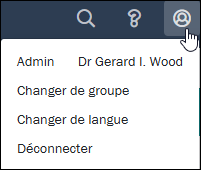
Si vous devez changer de groupe, sélectionnez Changer de groupe pour afficher une boîte de dialogue contenant une liste déroulante des groupes auxquels vous avez accès. Sélectionnez un groupe dans la liste déroulante et cliquez sur Confirmer :
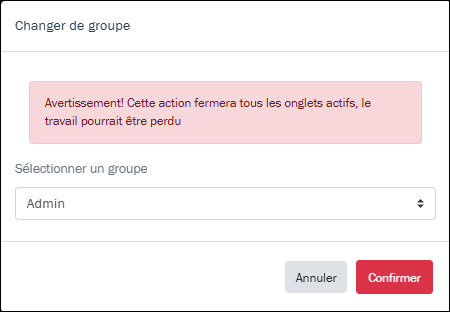
Note: Avant de changer de groupe, assurez-vous que toutes les modifications que vous avez apportées ont été enregistrées, sinon elles seront perdues lors du changement !
Le Tableau de bord d’Axiell Go s’affiche lorsque vous vous connectez.
La version 10 d’Axiell Go a introduit des changements qui rendent l’expérience de travail avec Axiell Go plus familière aux utilisateurs d’EMu. Cela inclut un Centre de Commandes dans le Tableau de bord, une interface de recherche basée sur un formulaire permettant d’effectuer des recherches dans tous les champs d’un module, le remplacement des Tâches, qui étaient conçues pour la création d’enregistrements, par une option plus intuitive Créer, et la suppression des Vues d’enregistrement simplifiées, alignant plus étroitement les enregistrements Go avec les enregistrements EMu complets.
Bien que l’expérience de travail avec Axiell Go version 10 soit plus familière aux utilisateurs d’EMu, elle diffère de l’expérience de travail avec des versions antérieures d’Axiell Go ; si vous utilisez Axiell Go 9.1 ou une version antérieure, vous trouverez une documentation personnalisée ici.
Axiell Go dispose d’une interface utilisateur réactive qui s’adapte à l’appareil utilisé pour y accéder, mais qui, dans l’ensemble, ressemblera à ceci :
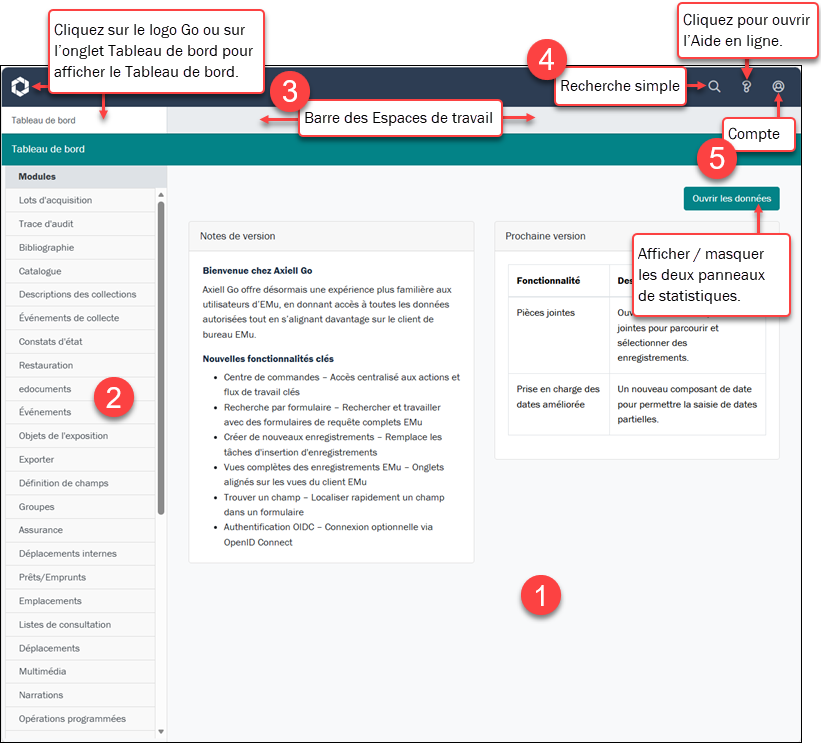
1. Le Tableau de Bord
Le Tableau de bord est l’espace de travail par défaut lorsque vous vous connectez à Axiell Go et il est toujours disponible.
À gauche se trouve le Centre de commande, qui répertorie tous les modules auxquels vous êtes autorisé à accéder. Sélectionnez un bouton de module pour ouvrir un Espace de travail Rechercher dans lequel vous pouvez rechercher des enregistrements dans tous les onglets et champs, afficher les détails des enregistrements renvoyés par votre recherche, les modifier et ajouter de nouveaux enregistrements en ouvrant un Espace de travail Insérer.
Conseil : Il est possible d’ouvrir plusieurs espaces de travail pour un même module : chaque fois que vous sélectionnez un bouton de module, un nouvel Espace de travail Rechercher s’ouvre.
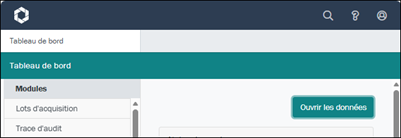
Le Tableau de bord peut également contenir jusqu’à quatre panneaux d’information, dont deux peuvent être masqués (comme sur l’image ci-dessus). Les panneaux affichant les Notes de version et les actualités concernant les Prochaines versions sont toujours visibles. Deux panneaux affichant des statistiques sur les sessions de la journée (connexions des utilisateurs) et les enregistrements ajoutés, modifiés et supprimés peuvent être affichés ou masqués à l’aide du bouton bascule Ouvrir les données / Fermer les données (votre dernier choix est mémorisé et appliqué lors de votre prochaine connexion) :
- Données de session : une session commence lorsqu’un utilisateur se connecte à Axiell Go et se termine lorsqu’il se déconnecte. Le Tableau de bord peut afficher sur un graphique le nombre de sessions au cours de la journée en cours :
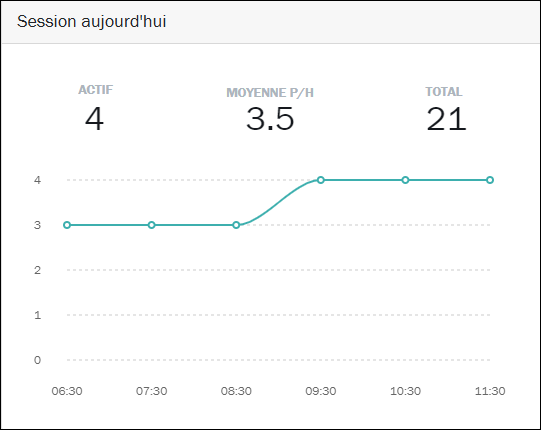
Les statistiques de session incluent :
- Actif : le nombre de sessions actives (ce nombre varie au fur et à mesure que les utilisateurs se connectent ou se déconnectent d’Axiell Go).
- Moyenne P/H : le nombre moyen de sessions par heure.
- Total : le nombre total de sessions pour la journée.
-
Enregistrements : les statistiques d’enregistrement sont pour tous les utilisateurs et peuvent être consultées pour le mois ou la semaine en cours :
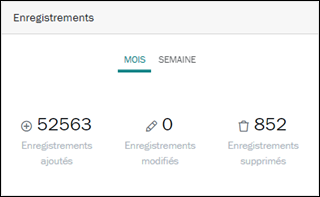
Les statistiques incluent le nombre d’enregistrements :
- Ajouté
- Modifier
- Supprimé
2. Le Centre de Commandes: ouvrir un Espace de travail Rechercher
Pour rechercher tous les champs disponibles dans un enregistrement, sélectionnez un bouton de module dans le Centre de Commandes du Tableau de bord ; cela ouvrira un Espace de travail Rechercher similaire à l’interface de recherche par formulaire du client de bureau EMu.
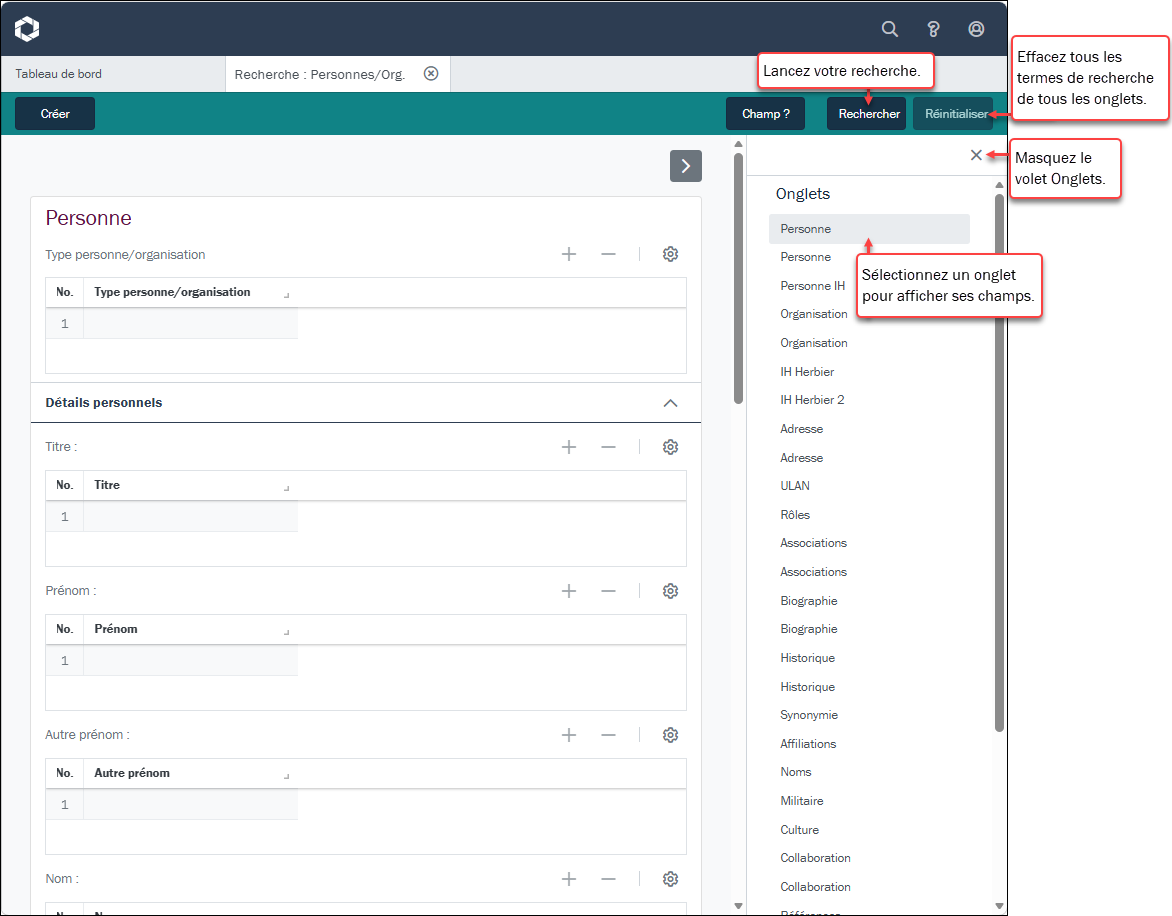
Comme dans EMu, les données des enregistrements sont organisées en groupes logiques dans des onglets. Ci-dessous, nous voyons l’Espace de travail Rechercher qui s’ouvre lorsque le bouton du module Personnes / Organisations est sélectionné dans le Centre de Commandes . Le module Personnes / Organisations contient les informations relatives à toutes les personnes et organisations impliquées d’une manière ou d’une autre dans la collection de votre institution. Il comprend un onglet pour enregistrer le nom d’une personne (onglet Personne), un autre pour les informations d’adresse (onglet Adresse), un autre pour les rôles d’une personne (onglet Rôles), ainsi qu’un autre pour les informations biographiques (onglet Biographie), et ainsi de suite. La principale différence par rapport au client de bureau EMu réside dans l’inversion de la disposition dans Axiell Go : les onglets sont affichés dans un panneau situé à droite de l’écran, tandis que les champs de l’onglet sélectionné s’affichent à gauche :
Raccourcis clavier
Les raccourcis clavier suivants sont disponibles dans Axiell Go pour faciliter l’accessibilité :
|
Raccourcis clavier |
Action |
Détails |
|---|---|---|
|
|
|
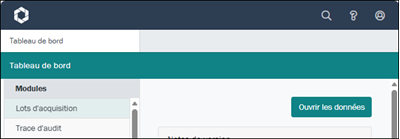
Si seul le Tableau de bord est ouvert, appuyez sur la touche Dans cet exemple :
appuyez sur
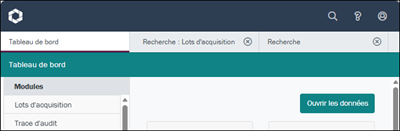
Appuyez à nouveau sur Si le tableau de bord s’affiche actuellement aux côtés d’autres espaces de travail :
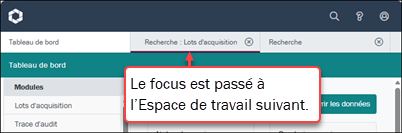
Appuyez sur
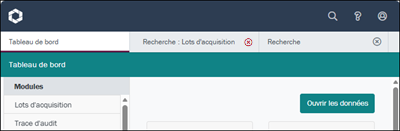
Appuyez à nouveau dessus pour déplacer le focus vers le
et ainsi de suite. Lorsqu’un espace de travail a le focus, appuyez sur ENTRÉE pour afficher cet espace de travail. Si le Si vous continuez à appuyer sur |
Dans un Espace de travail Rechercher, vous pouvez :
- Saisissez vos termes de recherche dans un ou plusieurs champs de n’importe quel Onglet et sélectionnez le bouton Recherche pour lancer votre requête.
- Sélectionnez le bouton Champ ? dans la barre d’outils de l’Espace de travail pour localiser n’importe quel champ du module en cours. Plus de détails ici.
- Effacez tous les termes de recherche de tous les Onglets en sélectionnant Réinitialiser.
- Sélectionnez le bouton Créer dans la barre d’outils de l’Espace de travail pour ouvrir un Espace de travail Insérer et ajouter un nouvel enregistrement au module en cours.
Une fois votre recherche lancée, les résultats s’affichent dans un nouvel Espace de travail où vous pouvez sélectionner un enregistrement pour afficher les détails et le modifier.
Vous trouverez ici plus d’informations sur la recherche dans Axiell Go.
3. Barre des Espaces de travail
Lorsque vous vous connectez à Axiell Go, le premier espace de travail qui s’affiche est le Tableau de bord. Des Espaces de travail supplémentaires sont ajoutés à la barre des Espaces de travail lorsque vous :
- Sélectionnez un bouton de module dans le Centre de Commandes : cela ouvre un Espace de travail Rechercher dans lequel vous pouvez effectuer une recherche dans tous les champs disponibles du module sélectionné.
- Sélectionnez l’icône Recherche simple
 cela ouvre un nouvel Espace de travail Rechercher dans lequel vous pouvez effectuer une recherche dans les Données sommaires de n’importe quel module disponible.
 - Sélectionnez un enregistrement parmi les résultats de votre recherche, puis sélectionnez le bouton Modifier : cela ouvre un Espace de travail Modifier.
- Sélectionnez le bouton Créer dans un Espace de travail Rechercher : cela ouvre un Espace de travail Insérer dans lequel vous pouvez ajouter un nouvel enregistrement au module sélectionné.
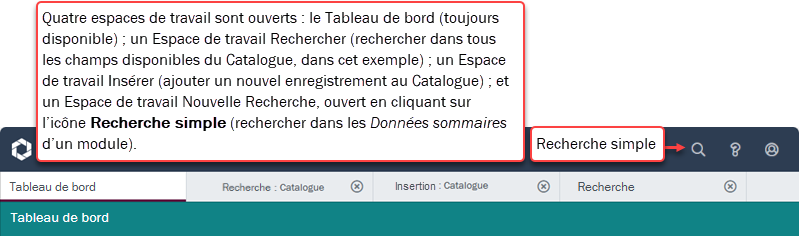
Vous pouvez laisser les espaces de travail ouverts et passer de l’un à l’autre, ou fermer n’importe lequel d’entre eux, à l’exception du Tableau de bord, en sélectionnant  dans un onglet d’espace de travail :

4. Recherche simple
Sélectionnez l’icône Recherche simple pour obtenir un ou plusieurs enregistrements d’un module en effectuant une recherche dans les Données sommaires. Un espace de travail Nouvelle recherche doté d’un formulaire de recherche de base est ajouté à la barre des Espace de travail :
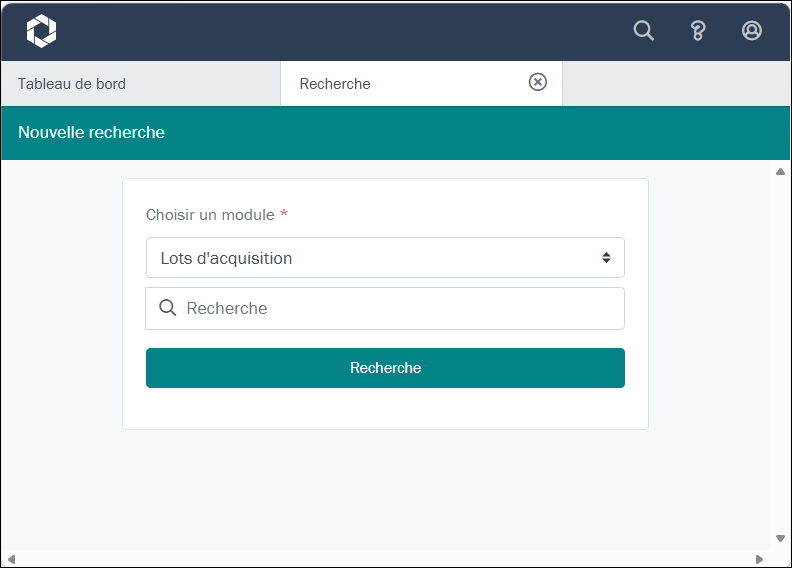
Sélectionnez un module dans la liste déroulante et saisissez votre terme de recherche dans le champ Recherche pour obtenir les résultats de recherche dans l’Espace de travail actuel.
Vous trouverez ici plus d’informations sur la Recherche simple.
5. Compte
La liste déroulante Compte affiche le nom de l'utilisateur connecté et le groupe auquel il est actuellement connecté (le groupe Admin dans l'exemple ci-dessous), et comprend les options Changer de groupe, Changer de langue2, et Déconnecter :

Si vous êtes membre de plusieurs groupes d’utilisateurs EMu, vous serez connecté à l’un de ces groupes par défaut (le premier groupe listé dans votre Entrée de Registre Group). L’option Changer de groupe vous permet de changer de groupe.
Sélectionnez Changer de groupe pour afficher une boîte de dialogue avec une liste déroulante des groupes disponibles. Sélectionnez un groupe dans la liste déroulante et cliquez sur Confirmer :
Note: Avant de changer de groupe, assurez-vous que toutes les modifications que vous avez apportées ont été enregistrées, sinon elles seront perdues lors du changement !
Sélectionnez Changer de langue pour afficher une boîte de dialogue avec les options de langue actuelles :
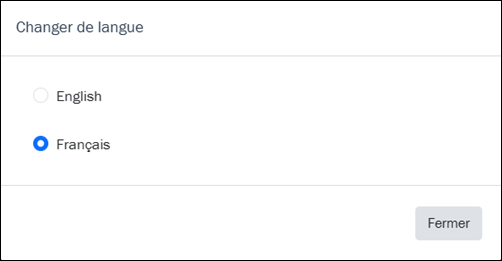
Sélectionnez un bouton radio pour passer de la langue de l’interface utilisateur de l’anglais au français et vice versa.
Note: Avant de changer de langue, assurez-vous que toutes les modifications que vous avez apportées ont été enregistrées, sinon elles seront perdues lors du changement !
Si elle n’est pas surveillée, votre session finira par expirer. Cependant, pour éviter tout accès non autorisé aux données de vos collections, assurez-vous de vous déconnecter d’Axiell Go lorsque votre travail est terminé.
Et après ?
- Lancer une recherche et consulter les résultats
Poursuivez votre lecture pour en savoir plus sur la manière de lancer une recherche, ainsi que sur l’affichage et l’utilisation des résultats de recherche.
- Afficher les détails de l’enregistrement : Vue de Détails
Vous avez lancé une recherche et les enregistrements sont affichés en Vue de Grille ou en Vue de Liste, avec un sous-ensemble de champs. Pour afficher toutes les données disponibles pour un enregistrement, sélectionnez (cliquez sur) l’enregistrement pour l’afficher en Vue de Détails. Vous trouverez ici tous les détails concernant l’affichage d’un enregistrement.
- Modifier et enregistrer un enregistrement
Lorsqu’un enregistrement est affiché dans la Vue de Détails (vous avez lancé une recherche et sélectionné un enregistrement, ou peut-être venez-vous d’ajouter un nouvel enregistrement), il peut être modifié. Vous trouverez ici tous les détails concernant la modification et l’enregistrement des enregistrements.
- Ajouter un enregistrement
Sélectionnez le bouton Créer (situé dans un Espace de travail Rechercher) pour ajouter un nouvel enregistrement. Plus de détails ici.
- Supprimer un enregistrement
Il n’est actuellement pas possible de supprimer des enregistrements dans Axiell Go. Les utilisateurs disposant des autorisations nécessaires peuvent supprimer des enregistrements à l’aide du client de bureau EMu.
- Champ ?
L’outil Champ ? permet de localiser rapidement n’importe quel champ dans le module en cours ; il est disponible lors de la recherche dans un module et lors de l’ajout d’un nouvel enregistrement.Des détails sont disponibles ici.

